1Criar conta e entrar
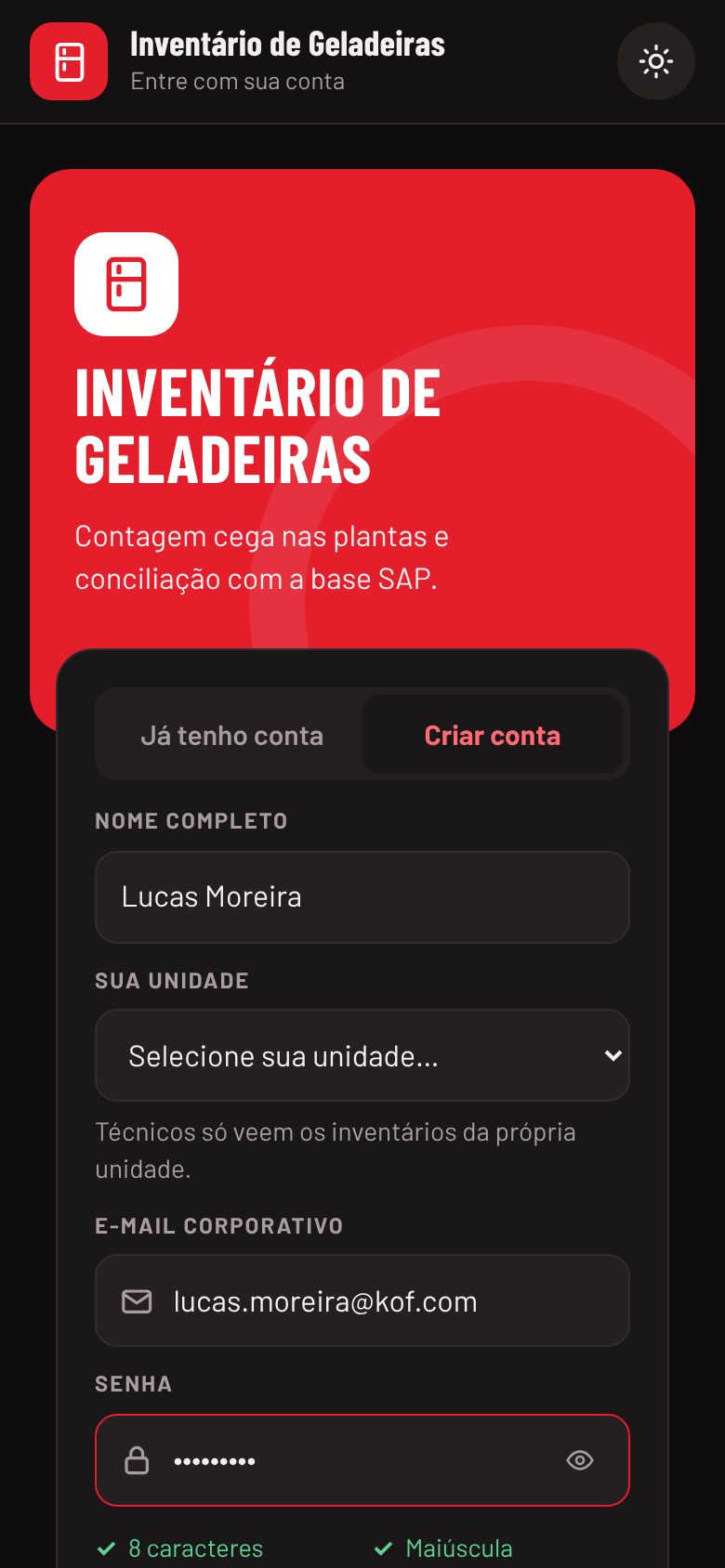
- Na primeira vez, toque em Criar conta.
- Preencha seu nome, escolha sua unidade e use o seu e-mail @kof.com.
- Crie uma senha com 8 caracteres ou mais, com letra maiúscula, minúscula, número e um caractere especial. Exemplo de formato: Teste2026@ (não use esse).
- Sua conta fica aguardando liberação. Avise o administrador e depois toque em Verificar de novo.
- Nas próximas vezes, é só entrar com e-mail e senha em Já tenho conta.
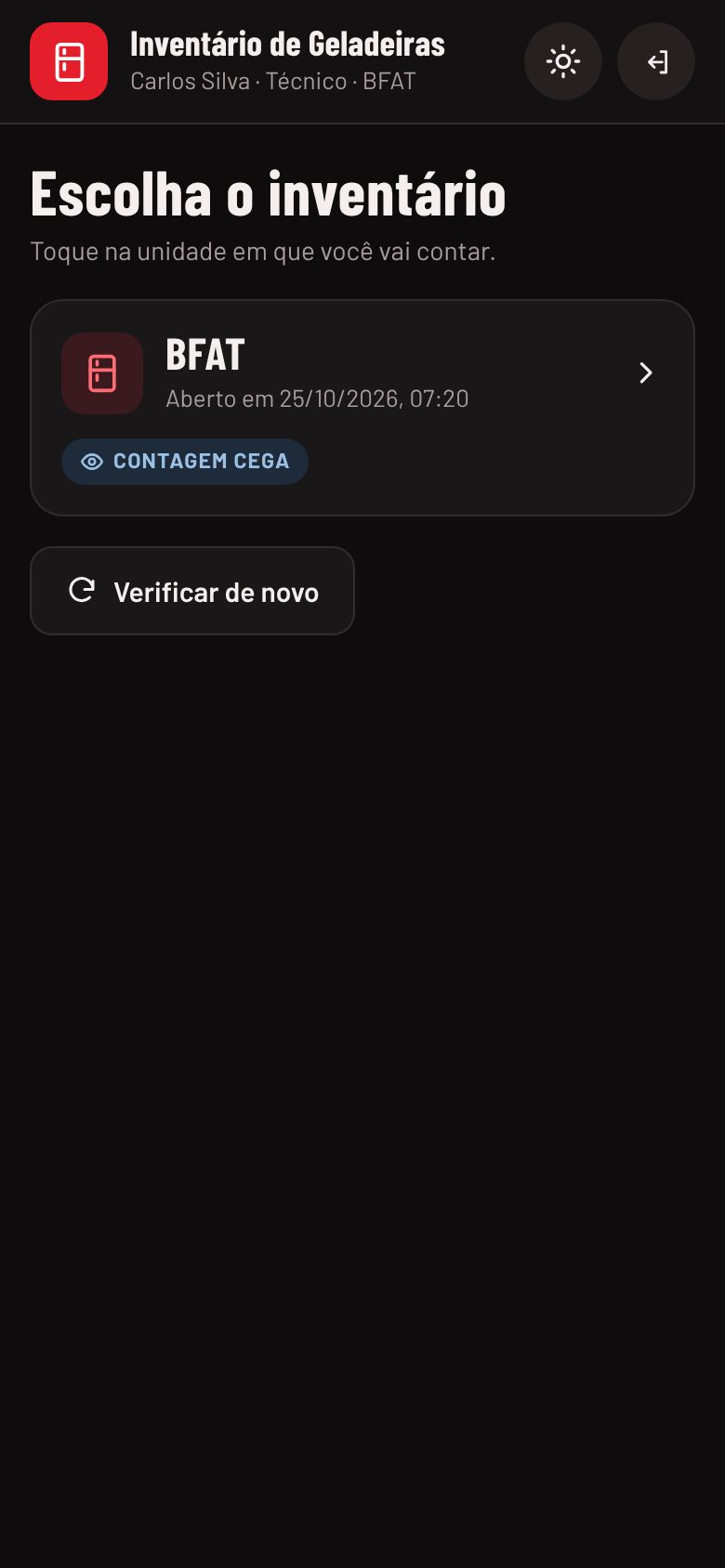
Depois de entrar, aparece a tela Escolha o inventário: toque na sua unidade para começar.
2Diga onde você está
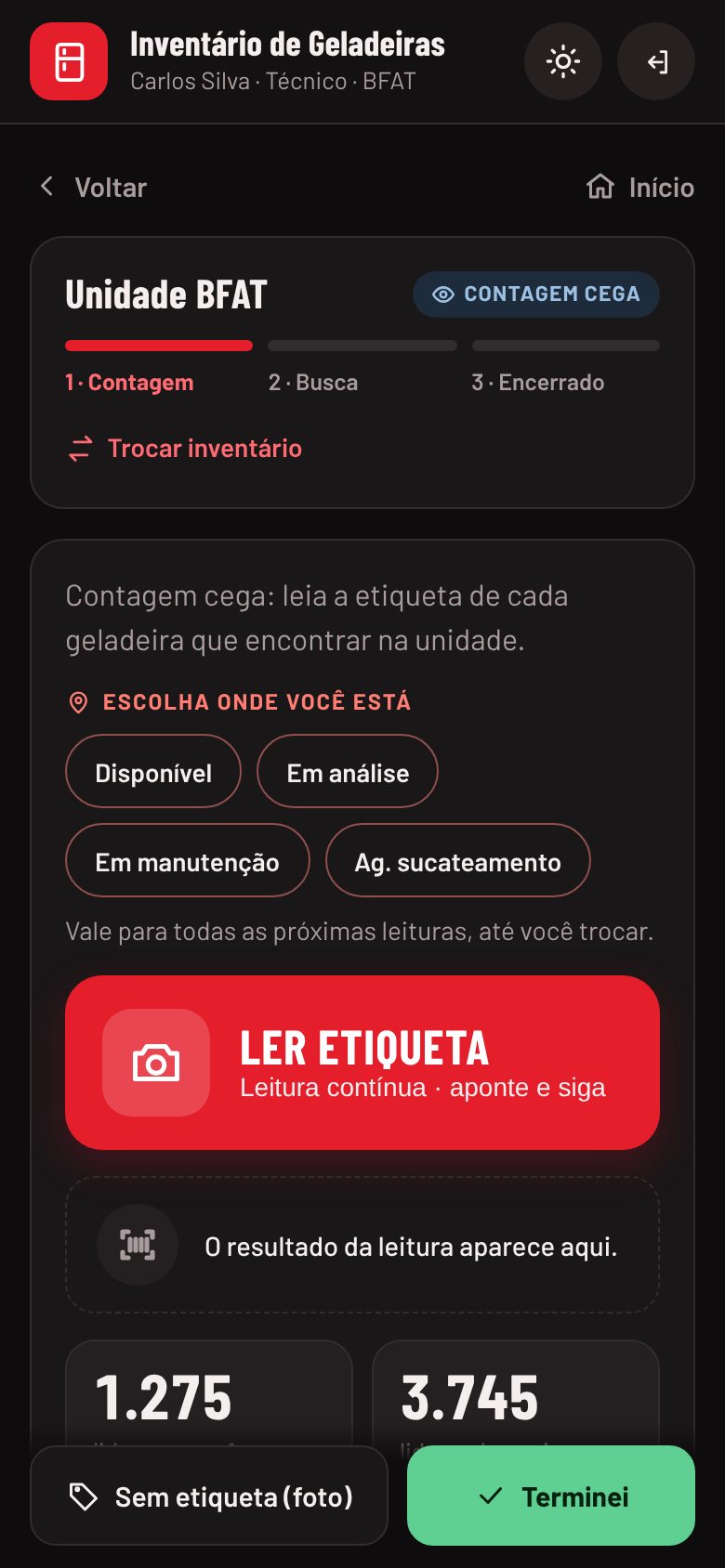
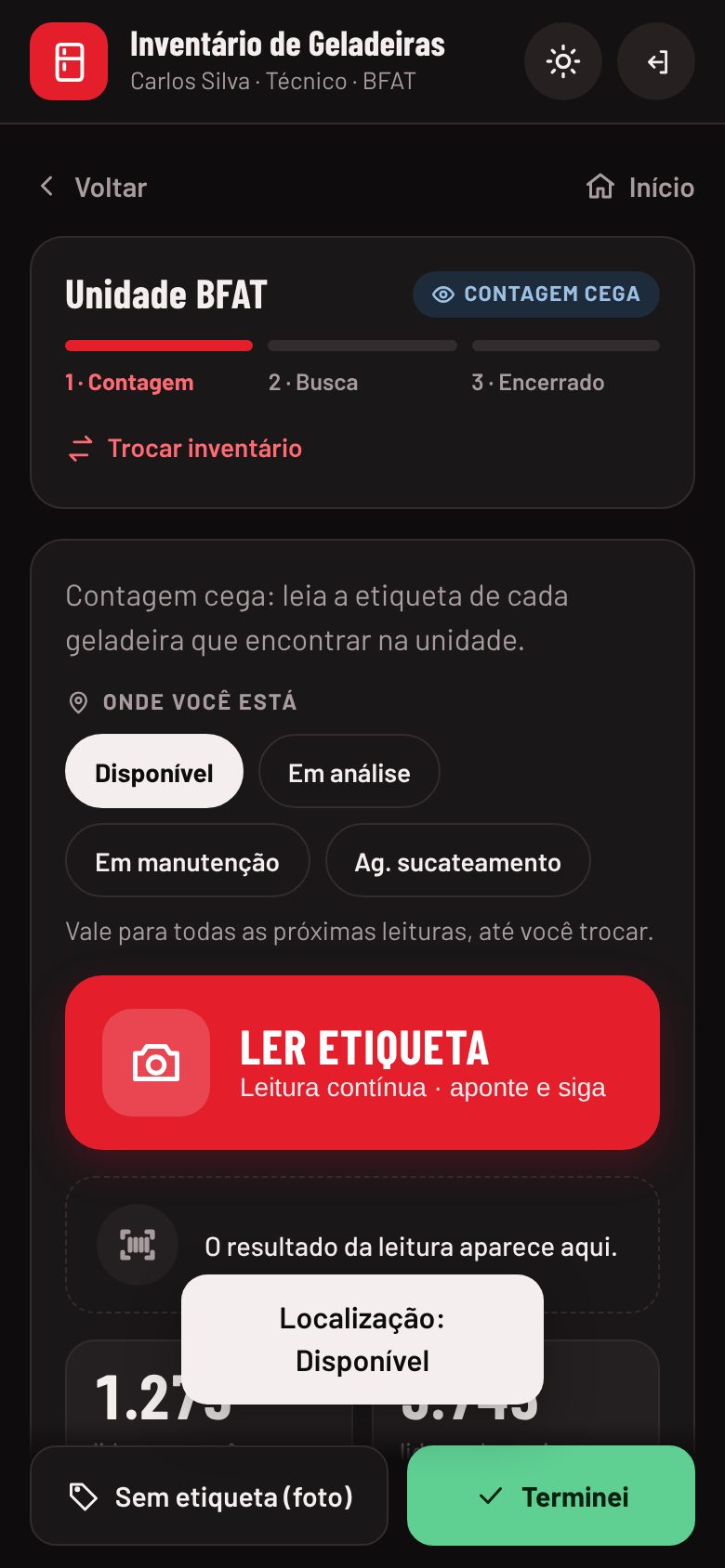
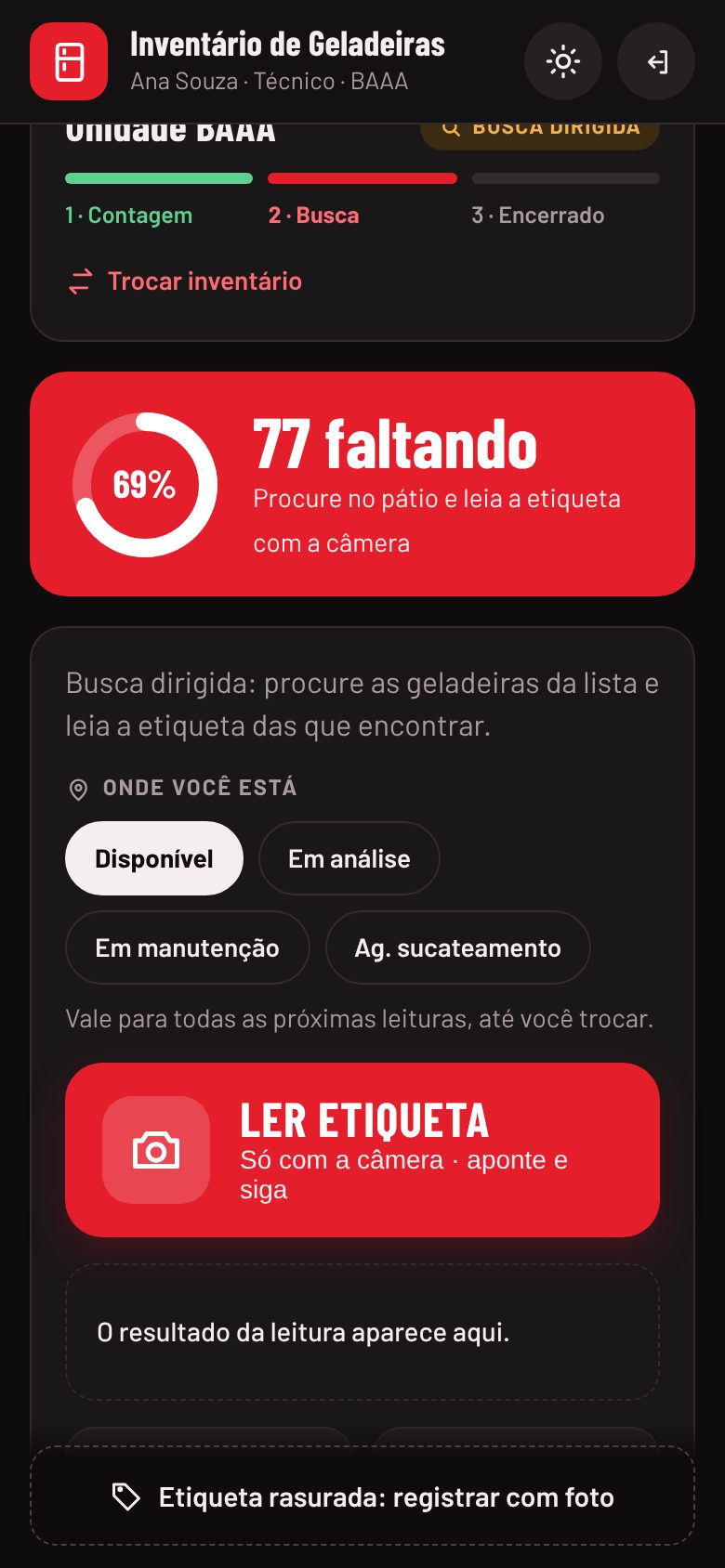
Antes de ler, toque na situação da área em que você está. Ela vale para todas as próximas leituras, até você trocar. Mudou de área? Troque aqui antes de continuar.
| Botão no app | Use quando a geladeira estiver |
|---|---|
| Disponível | No piso, pronta para uso |
| Em análise | Aguardando avaliação técnica |
| Em manutenção | Em conserto ou preparação |
| Ag. sucateamento | Separada para sucata |
3Leia as etiquetas
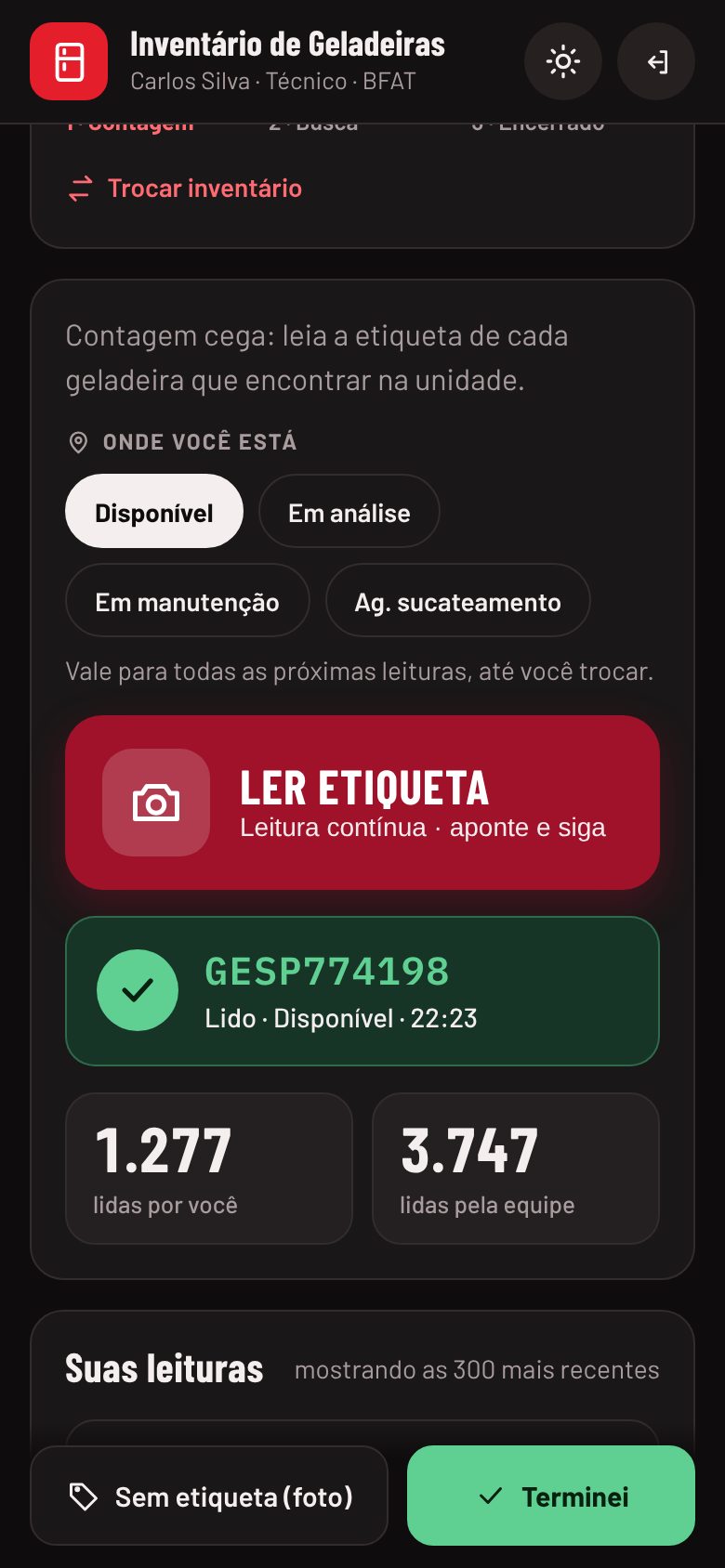
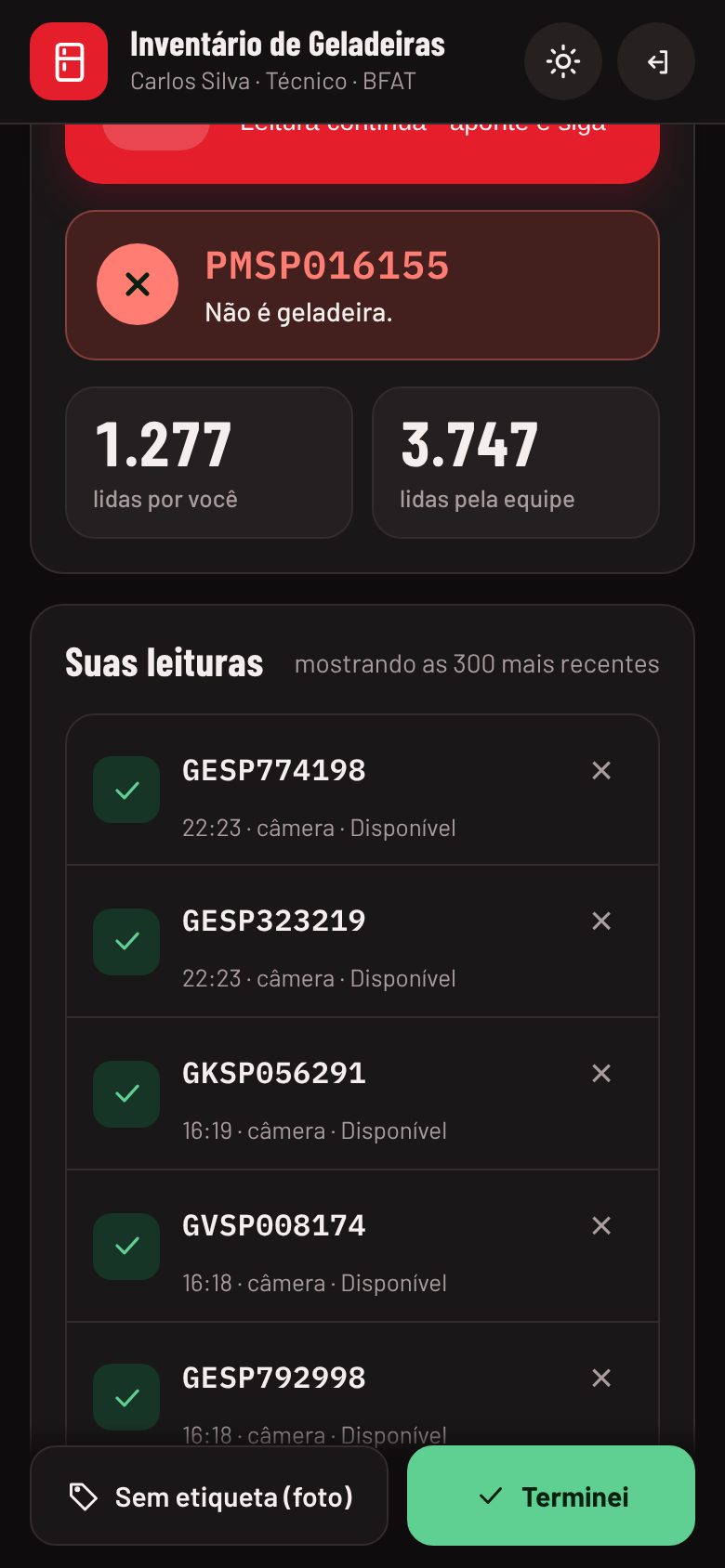
- Toque em Ler etiqueta. A câmera abre e fica ligada.
- Aponte para o código de barras da etiqueta de patrimônio. O celular apita quando lê.
- Passe para a próxima geladeira sem fechar a câmera. Quando terminar a área, toque em Fechar câmera.
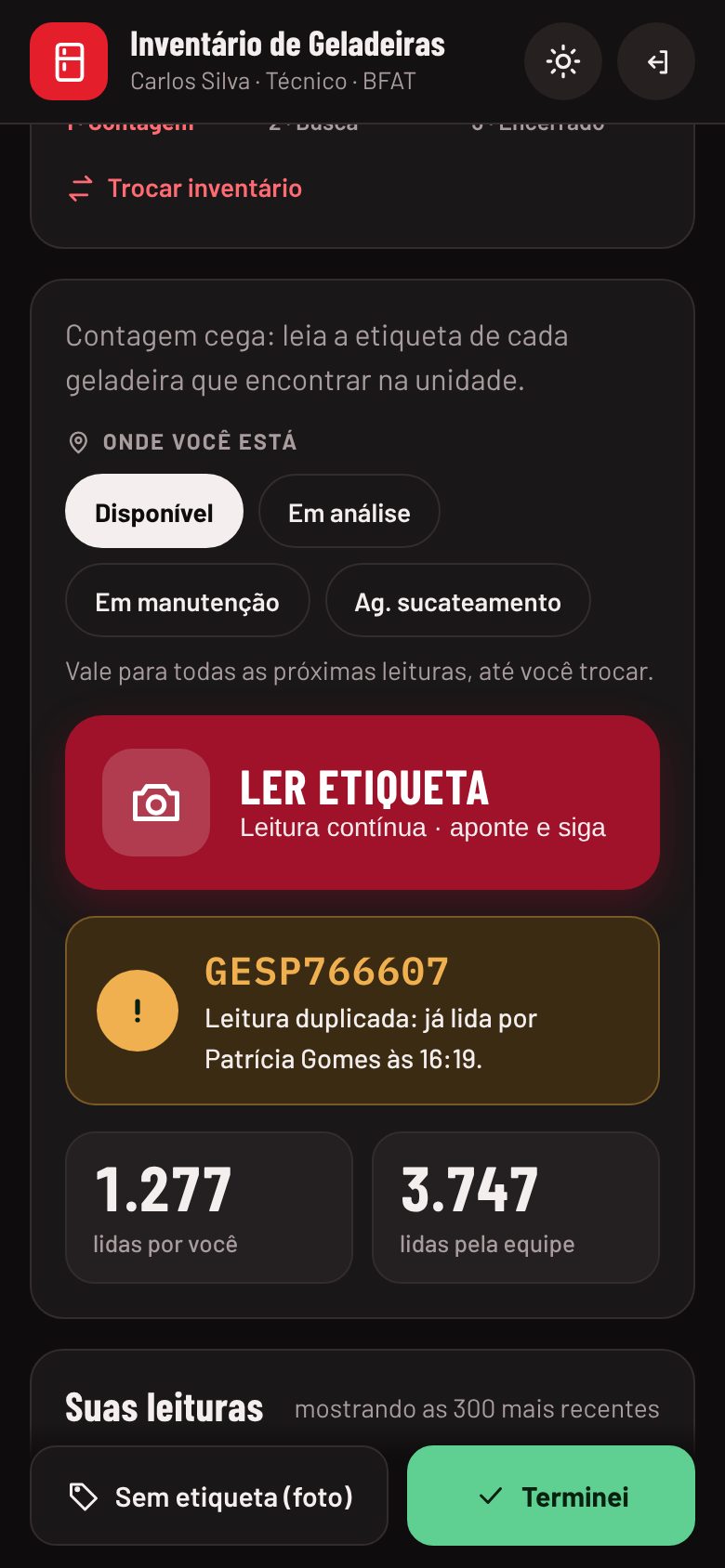
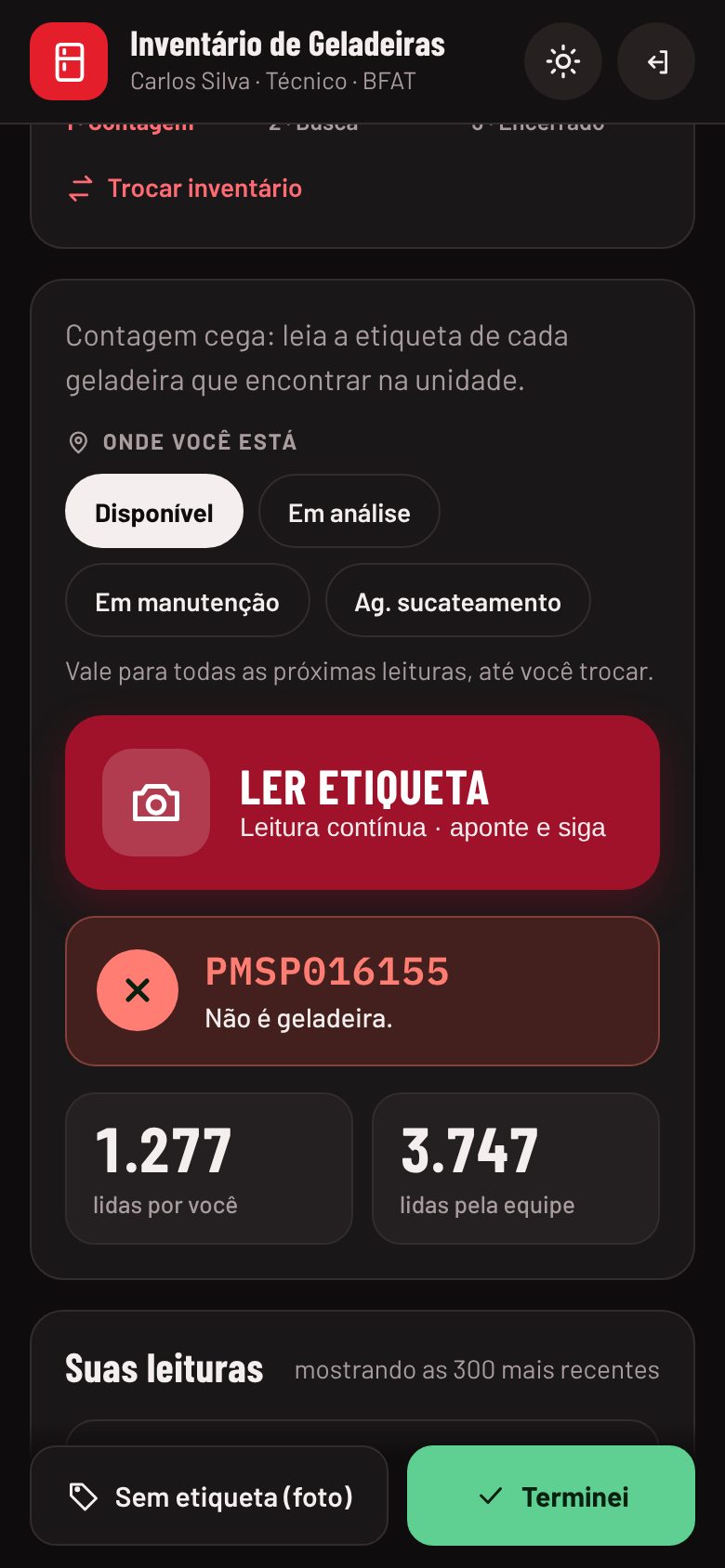
| O app mostra | O que fazer |
|---|---|
| Lido | Pronto, siga para a próxima. |
| Duplicada | Essa já foi lida (por você ou por um colega). Siga em frente. |
| Não é geladeira | É outro equipamento (chopeira, por exemplo). Não precisa registrar. |
4Etiqueta ilegível ou sem etiqueta
Use só quando a câmera não conseguir ler de jeito nenhum.
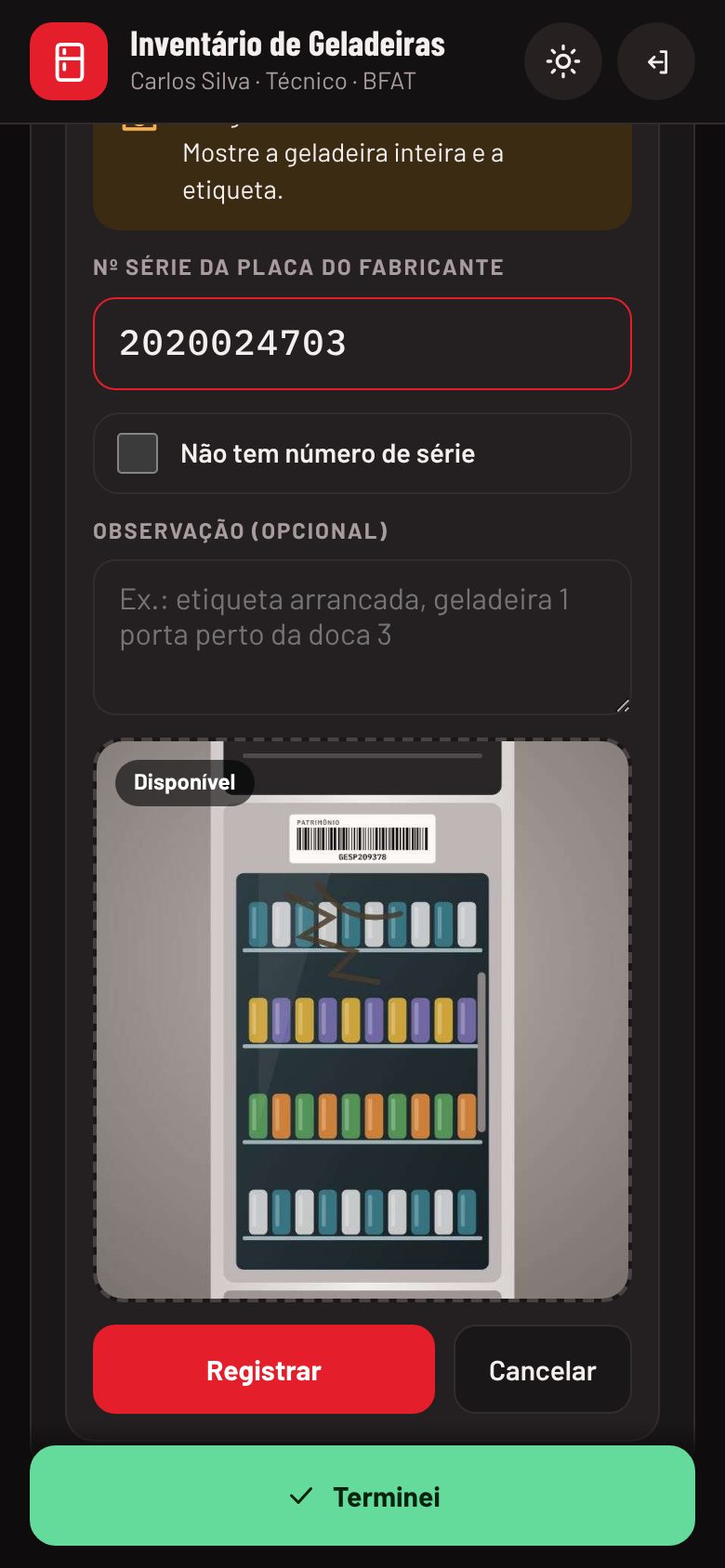
- Toque em Sem etiqueta (foto), no rodapé.
- Digite o Nº série da placa do fabricante, aquela plaquinha da própria geladeira. Digite o número completo, sem pular nenhum dígito.
- Se a geladeira não tiver placa nem número, marque Não tem número de série.
- Toque na área da foto e tire uma foto da geladeira inteira mostrando a etiqueta. Sem foto, o app não deixa registrar.
- Toque em Registrar.
5Errou ou terminou
- Leu algo por engano? Em Suas leituras, toque no × ao lado do número para apagar. Isso só vale durante a contagem cega.
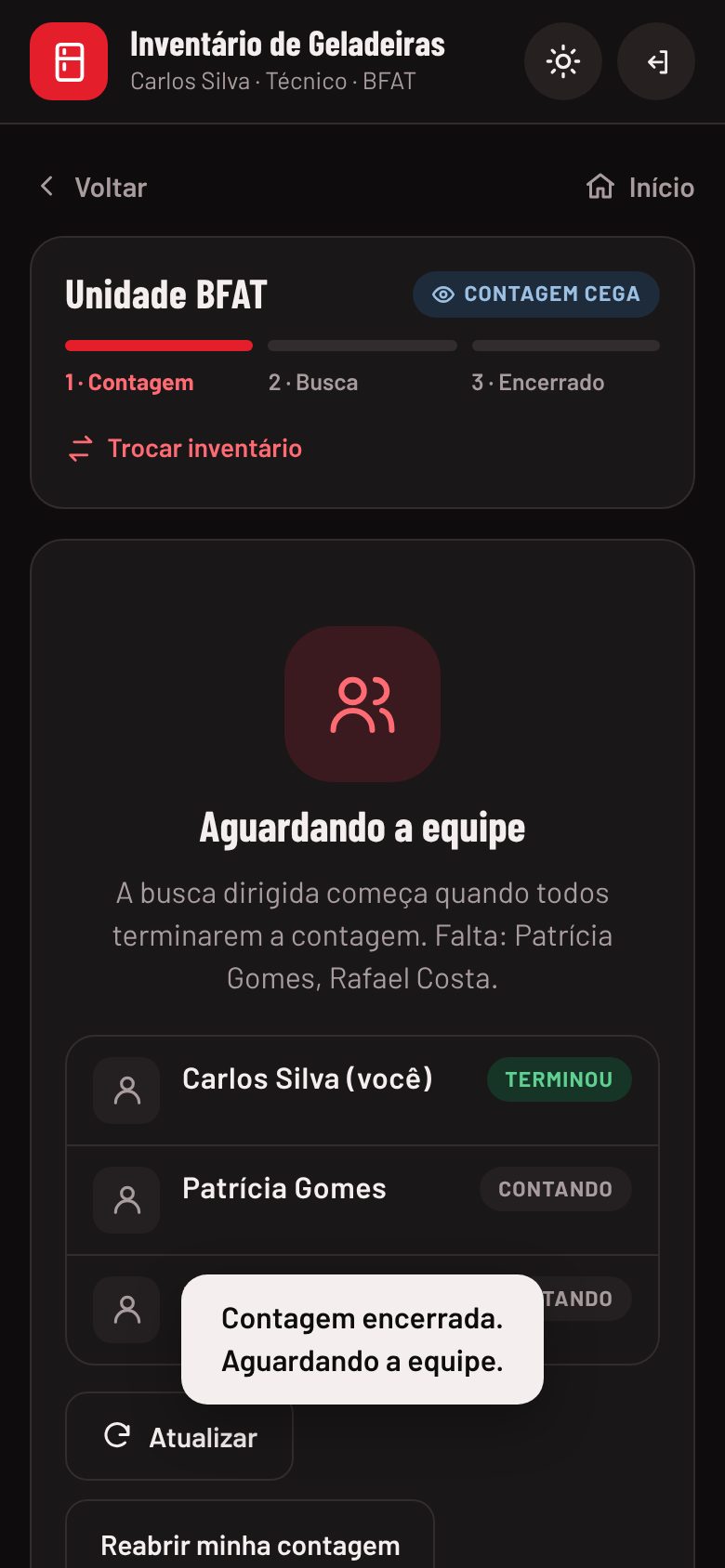
- Terminou sua área? Toque em Terminei e confirme em Encerrar. Depois disso você não lê mais na contagem cega.
- A tela mostra Aguardando a equipe e quem ainda está contando. Quando todos terminarem, começa a busca dirigida.
- Apertou Terminei sem querer? Toque em Reabrir minha contagem, enquanto a busca ainda não começou.
6Busca dirigida
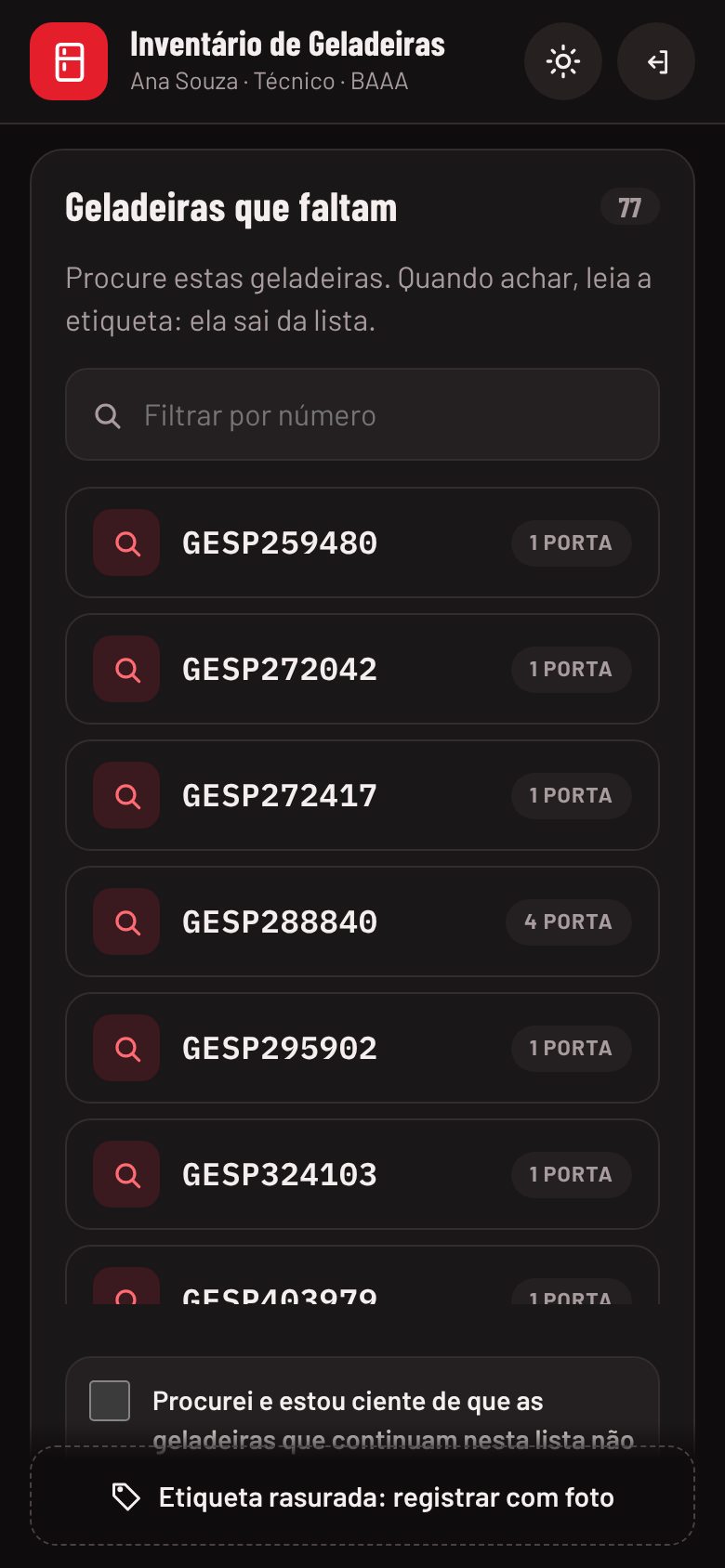
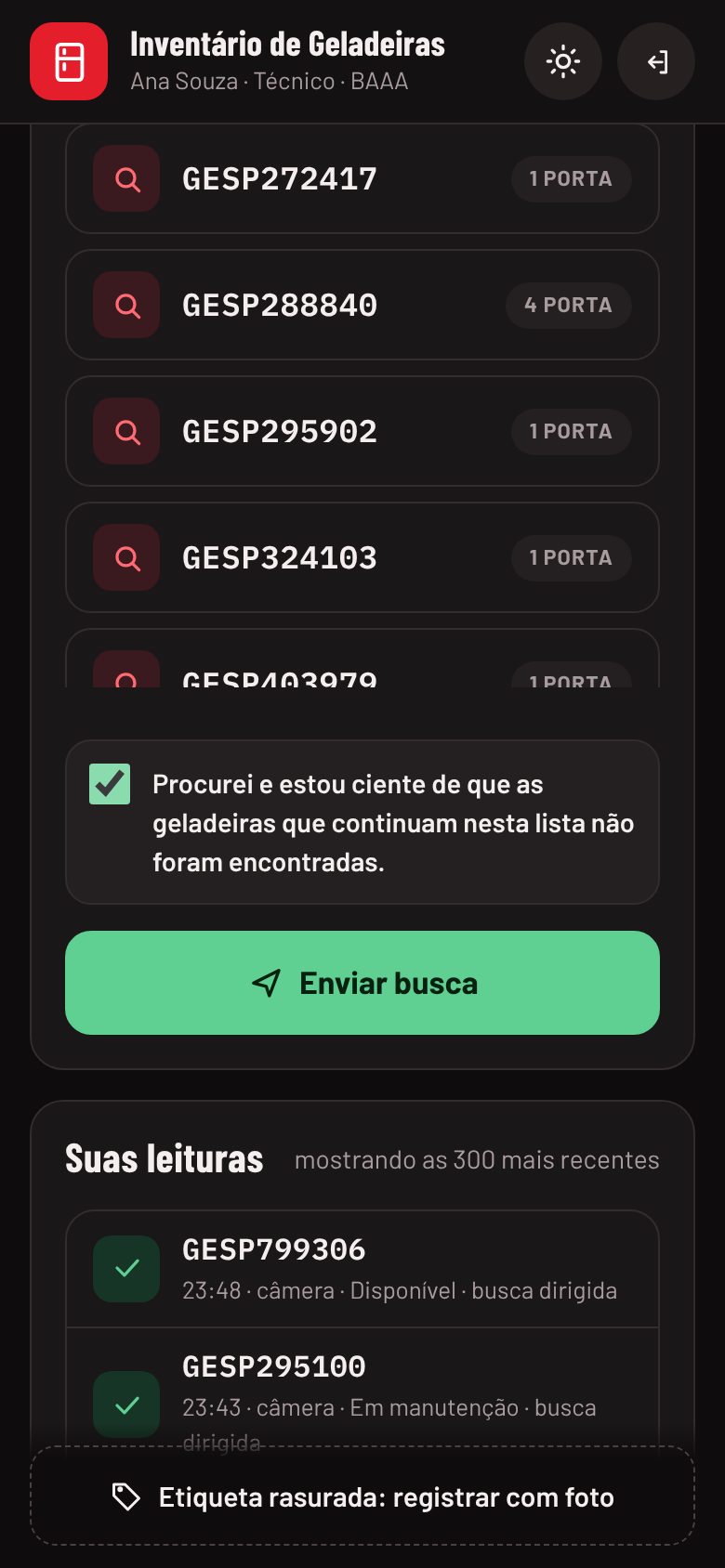
- Toque em Atualizar ou abra o inventário de novo. Aparece a lista das geladeiras que ainda faltam.
- Procure cada uma no pátio. Achou? Leia a etiqueta com a câmera e ela sai da lista. O anel mostra quanto já foi achado.
- Etiqueta rasurada aqui também vai por Etiqueta rasurada: registrar com foto, com o Nº série da placa.
- Quando terminar de procurar, marque a caixa Procurei e estou ciente… e toque em Enviar busca.
Dúvidas rápidas
A câmera não abre
O celular bloqueou a câmera para o site. No Chrome, toque no cadeado ao lado do endereço → Permissões → Câmera → Permitir, e recarregue a página.
A câmera abre, mas não lê
Chegue a uns 15 a 25 cm da etiqueta, deixe o código inteiro dentro do quadro e evite reflexo de luz. Se a etiqueta estiver suja, passe um pano. Se não tiver jeito, use Sem etiqueta (foto).
Caiu a internet
Continue lendo normalmente. Aparece uma faixa “Sem sinal” com quantas leituras estão guardadas no celular. Quando o sinal voltar, elas são enviadas sozinhas. Não feche o app enquanto houver leituras guardadas.
Mudei de área (ex.: do piso para a manutenção)
Toque no botão da nova situação (por exemplo, Em manutenção) antes de ler a próxima geladeira.
O app está diferente das fotos deste guia
Você está com uma versão antiga. Feche e abra a página de novo pelo navegador em inventarioatm.com.br. Quem usa o app Android precisa baixar a versão nova pelo link “Baixar o app para Android”, na tela de entrada.
Esqueci a senha
Peça ao administrador uma senha provisória. No próximo acesso, o app pede para você criar a sua.